
Comment installer votre Livebox : le guide pas à pas pour être connecté
Installez votre Livebox facilement grâce à ce guide étape par étape : branchements, configuration Wi-Fi, dépannage et conseils pour optimiser votre réseau

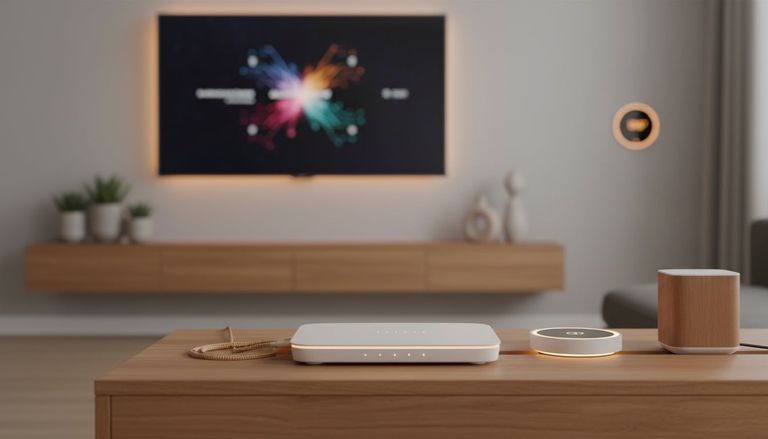
Installer une Livebox seul prend moins d'une heure en suivant 7 étapes : préparation du matériel, branchements selon votre type de ligne (ADSL ou fibre avec ONT), décryptage des voyants lumineux, configuration Wi-Fi via l'interface 192.168.1.1, et personnalisation du réseau. Si Orange ne respecte pas le délai d'activation convenu, l'article L216-1 du Code de la consommation protège le consommateur.
Ce guide installation Livebox vous accompagne du déballage du matériel jusqu'aux réglages réseau avancés. Comptez environ 45 minutes pour une mise en service complète, branchements et configuration Wi-Fi inclus. Au-delà des branchements de base, nous abordons deux points rarement traités par les tutoriels classiques : vos droits en cas de retard d'activation et les réglages réseau utiles aux objets connectés de la maison.
Ce qu'il faut préparer avant de brancher la Livebox
Avant même d'ouvrir le carton, rassemblez les éléments indispensables. Une installation fluide commence par une bonne préparation. Rien de plus frustrant que de devoir interrompre le processus parce qu'il manque un identifiant ou une prise à portée de main.
Posez-vous la question clé : votre ligne est-elle déjà activée ? Orange envoie généralement un SMS ou un email de confirmation le jour de l'activation. Si vous n'avez rien reçu, brancher la box ne sert à rien. Patientez jusqu'à la réception de cette notification. Dans le cas contraire, l'interface d'administration affichera un message d'erreur.
Munissez-vous également de vos identifiants de connexion Orange. L'adresse email et le mot de passe associés à votre compte client permettent d'accéder à l'espace d'administration et de gérer vos services. Gardez-les à portée de main, sur votre téléphone ou sur un papier.
Le matériel fourni dans la boîte Orange
Ouvrez le carton et vérifiez la présence de tous les éléments. Une Livebox standard est livrée avec :
- Le boîtier Livebox (modèle 5 ou 6 selon votre abonnement), reconnaissable à son voyant lumineux en façade.
- Un adaptateur fibre (ONT) : ce petit boîtier blanc ou noir convertit le signal optique en signal électrique. Indispensable en fibre, absent en ADSL.
- Le bloc d'alimentation de la Livebox et celui de l'ONT (si fourni).
- Un câble Ethernet RJ45 (jaune ou gris), souvent deux.
- Un câble téléphonique gris (pour l'ADSL/VDSL).
- Un guide de démarrage rapide papier.
Les modèles Livebox 5 et 6 partagent la même logique d'installation. La Livebox 6 intègre le Wi-Fi 6E et un port 2,5 Gbit/s, mais le processus de branchement reste identique. La seule différence notable : sur la Livebox 6, l'ONT est parfois intégré au boîtier principal, supprimant un appareil sur votre meuble TV.
Choisir le bon emplacement pour le signal Wi-Fi
L'emplacement de la box détermine la qualité de votre Wi-Fi dans toute la maison. Trois règles simples font la différence.
Placez la Livebox en hauteur et à découvert. Un meuble bas, un placard ou le sol absorbent une partie du signal. Le boîtier doit être visible, idéalement à 1 mètre du sol minimum.
Évitez la proximité immédiate d'appareils électromagnétiques : micro-ondes, enceintes Bluetooth, babyphones, certains téléviseurs. Les interférences sur la bande 2,4 GHz dégradent le débit de manière significative.
Positionnez la box au centre du logement si possible. Le Wi-Fi se diffuse en étoile : une box placée à une extrémité du logement laisse l'autre moitié en zone de couverture faible. Si votre arrivée fibre ou téléphonique se trouve dans un coin, un répéteur Wi-Fi ou un kit CPL corrigera le problème après l'installation.
Branchements physiques : câbles et voyants à surveiller
Le branchement diffère totalement selon votre type de ligne. Une erreur d'ordre de démarrage est la première cause de voyant rouge chez les nouveaux abonnés fibre. Nous détaillons les deux scénarios.
Attention : ne branchez jamais la Livebox avant d'avoir mis sous tension l'ONT fibre. Cette inversion provoque un voyant Internet rouge persistant. La box cherche un signal qui n'existe pas encore. Il faut alors tout redémarrer dans le bon ordre, ce qui ajoute 5 minutes inutiles au processus.
Quel que soit votre type de ligne, gardez un œil sur les voyants. Ils racontent précisément ce qui se passe à chaque étape du démarrage.
Connexion sur une ligne ADSL/VDSL
La connexion ADSL reste plus simple que la fibre : un seul boîtier et deux câbles. Voici la séquence à respecter.
- Branchez le câble téléphonique gris dans la prise murale (prise en T) et dans le port DSL de la Livebox. Un filtre ADSL peut être nécessaire si votre ligne transporte aussi le téléphone.
- Connectez le bloc d'alimentation à la Livebox, puis à une prise électrique.
- Appuyez sur le bouton d'allumage si votre modèle en possède un.
- Patientez. Le voyant Power devient fixe en quelques secondes. Le voyant Internet (symbole @) clignote puis se fixe après 2 à 5 minutes, le temps que la box négocie la synchronisation avec le central Orange.
Une fois le voyant Internet fixe, votre ligne est opérationnelle. Vous pouvez connecter vos appareils en Wi-Fi ou via les ports Ethernet jaunes à l'arrière de la box.
Connexion sur une ligne fibre (ONT)
L'installation fibre mobilise deux boîtiers : l'ONT et la Livebox. L'ordre de démarrage est critique.
- Repérez la prise optique murale (PTO), installée par le technicien lors du raccordement.
- Branchez le câble optique (fibre) entre la PTO et l'ONT. Ce câble est fin, fragile : ne le pliez pas à angle droit.
- Alimentez l'ONT avec son bloc secteur. Le voyant vert « PON » ou « Optical » doit s'allumer après 30 à 60 secondes. S'il clignote ou reste éteint, vérifiez le branchement du câble optique.
- Connectez maintenant le câble Ethernet RJ45 entre le port LAN de l'ONT et le port WAN (souvent rouge ou marqué « Internet ») de la Livebox.
- Branchez l'alimentation de la Livebox. Allumez-la.
Le voyant Internet de la Livebox clignote quelques instants puis devient fixe. Ce processus prend entre 1 et 3 minutes. Une fois le voyant stable, la connexion est établie.
Décoder les couleurs des voyants Livebox
Les voyants de la Livebox utilisent un code couleur simple. Les reconnaître permet de diagnostiquer un problème sans ouvrir l'interface d'administration.
- Voyant Power : blanc fixe = sous tension. Éteint = pas d'alimentation. Vérifiez la prise et le bouton marche/arrêt.
- Voyant Internet (@) : blanc fixe = connexion établie. Clignotement blanc = synchronisation en cours (normal pendant les premières minutes). Rouge fixe = échec de connexion. Orange = connexion dégradée.
- Voyant Wi-Fi : blanc fixe = Wi-Fi activé. Éteint = Wi-Fi désactivé (bouton Wi-Fi à l'arrière probablement enfoncé par erreur).
- Voyant Téléphone : blanc fixe = service téléphonique prêt. Éteint si vous n'utilisez pas la téléphonie fixe.
Un voyant Internet rouge après 10 minutes signale un problème de ligne ou d'activation. Passez à la section dépannage.
L'essentiel
- Une installation complète prend 45 minutes en moyenne, branchements et configuration Wi-Fi inclus
- L'ordre de démarrage fibre est impératif : ONT sous tension d'abord, Livebox ensuite
- L'interface 192.168.1.1 permet de personnaliser SSID, mot de passe et d'attribuer des IP fixes aux objets connectés
- L'article L216-1 du Code de la consommation protège vos droits si Orange ne respecte pas le délai d'activation
- En zone dense, changer manuellement le canal Wi-Fi améliore significativement le débit
Configuration Wi-Fi et première connexion
Votre Livebox est allumée, les voyants sont au vert. Passons à la partie logicielle. La box diffuse déjà un réseau Wi-Fi par défaut. Vous allez vous y connecter puis le personnaliser.
L'interface d'administration de la Livebox est accessible depuis n'importe quel navigateur, sur ordinateur comme sur téléphone. Notez que certaines fonctions avancées (DHCP statique, changement de canal) sont plus confortables à manipuler sur un écran d'ordinateur.
Se connecter pour la première fois au réseau Wi-Fi
Retournez la Livebox. Sous le boîtier, une étiquette indique trois informations essentielles :
- Le nom du réseau Wi-Fi (SSID) : « Livebox-XXXX » suivi d'une combinaison de chiffres et lettres.
- La clé de sécurité Wi-Fi : une longue chaîne de caractères (majuscules, minuscules, chiffres).
- La clé WPS : une alternative pour connecter certains appareils sans saisir le mot de passe.
Sur votre téléphone ou ordinateur, ouvrez les paramètres Wi-Fi. Repérez le réseau « Livebox-XXXX » dans la liste. Saisissez la clé de sécurité exactement comme sur l'étiquette (respectez majuscules et minuscules). La connexion s'établit en quelques secondes.
Ce mot de passe par défaut est robuste, mais difficile à mémoriser et à dicter à vos invités. Vous le remplacerez dans la minute qui suit.
Accéder à l'interface admin et personnaliser son réseau
Ouvrez un navigateur web et tapez dans la barre d'adresse : 192.168.1.1. C'est l'adresse locale de l'interface d'administration de la Livebox. La première connexion vous demande vos identifiants Orange (adresse email et mot de passe du compte client).
Une fois connecté, direction le menu Wi-Fi ou Réseau local. Vous pouvez modifier :
- Le nom du réseau (SSID) : remplacez « Livebox-XXXX » par un nom plus parlant, par exemple « ChezNous » ou « Maison-5GHz ». Distinguez les deux bandes si vous le souhaitez.
- La clé de sécurité : choisissez un mot de passe d'au moins 12 caractères. Évitez prénoms, dates de naissance et suites logiques.
La Livebox diffuse deux fréquences : 2,4 GHz (longue portée, traverse mieux les murs, débit modéré) et 5 GHz (débit élevé, portée plus courte, moins d'interférences). Pour un usage courant, laissez les deux actives. Connectez vos appareils récents (téléphone, TV, console) sur le 5 GHz. Les objets connectés type ampoules ou capteurs passent sur le 2,4 GHz, plus stable pour les petits débits.
Réglages avancés pour une maison connectée
Une fois le Wi-Fi opérationnel, votre Livebox fait tourner une dizaine d'appareils sans broncher. Ajoutez 30 ampoules connectées, un bridge Zigbee, deux enceintes et un thermostat, et la stabilité du réseau devient un enjeu. Les réglages qui suivent font la différence entre un réseau domestique qui subit ses objets connectés et un réseau qui les maîtrise.
Le DHCP (Dynamic Host Configuration Protocol) attribue automatiquement une adresse IP à chaque appareil qui se connecte. Pratique, mais problématique en domotique : après un redémarrage de la box, un bridge Zigbee peut changer d'adresse IP. Home Assistant, Jeedom ou l'application du fabricant perdent alors le contact avec vos équipements.
Pour aller plus loin dans l'intégration de vos équipements, consultez notre guide complet pour installer la domotique chez soi, qui détaille le choix des protocoles (Zigbee, Z-Wave, Thread) et l'architecture réseau idéale.
Attribuer une IP fixe à vos objets connectés
Prenons un cas concret : une maison équipée d'un bridge Zigbee Sonoff ZBDongle-E, de 12 ampoules connectées, d'un thermostat Netatmo et d'un serveur Home Assistant sur Raspberry Pi. Sans IP fixe, chaque redémarrage électrique redistribue les adresses. Résultat : Home Assistant perd la communication avec le dongle Zigbee et vos automatisations cessent de fonctionner. L'utilisateur croit à une panne matérielle alors que le seul problème est une adresse IP qui a changé.
Voici comment figer l'adresse IP d'un équipement dans l'interface Livebox :
- Connectez-vous à 192.168.1.1.
- Allez dans Réseau local puis DHCP.
- Repérez votre appareil dans la liste des équipements connectés. Identifiez-le par son nom d'hôte (ex. « homeassistant », « sonoff-zbdongle ») ou son adresse MAC.
- Sélectionnez-le et activez l'option Bail statique ou Adresse IP fixe.
- Attribuez-lui une adresse hors du range DHCP dynamique (par exemple 192.168.1.200 et suivantes).
- Validez. L'appareil conservera cette adresse de façon permanente.
Appliquez ce traitement à chaque équipement critique : bridge domotique, serveur local, NAS, imprimante réseau. Les appareils « passagers » (téléphones, tablettes, PC portables) restent en DHCP dynamique.
Optimiser le canal Wi-Fi pour éviter les interférences
En immeuble ou en lotissement dense, une dizaine de box se partagent le spectre Wi-Fi. Chacune émet sur un canal. Quand plusieurs box utilisent le même canal, elles se gênent mutuellement. Le symptôme : un débit erratique, des coupures en visioconférence, une latence élevée dans les jeux en ligne.
La bande 2,4 GHz ne dispose en pratique que de 3 canaux non chevauchants (1, 6, 11). La bande 5 GHz en offre une vingtaine, tous non chevauchants. C'est l'une des raisons pour lesquelles le 5 GHz est plus performant en environnement dense.
Dans l'interface d'administration, le menu Wi-Fi avancé affiche le canal actuellement utilisé. La Livebox sélectionne automatiquement un canal au démarrage, mais ce choix automatique n'est pas toujours optimal. Pour changer manuellement :
- Accédez à 192.168.1.1, rubrique Wi-Fi, puis Paramètres avancés.
- Repérez le champ Canal pour la bande 2,4 GHz ou 5 GHz.
- Passez du mode « Automatique » à un canal manuel. Sur le 2,4 GHz, testez successivement 1, 6, 11. Sur le 5 GHz, les canaux 36, 40, 44, 48 sont des valeurs de départ sûres.
- Validez. La box redémarre brièvement le Wi-Fi.
Utilisez une application d'analyse Wi-Fi (WiFi Analyzer sur Android, l'outil de diagnostic sans fil sur Windows) pour visualiser les canaux occupés autour de vous et choisir le moins encombré.
Dépannage : les problèmes les plus fréquents et leurs solutions
Même avec une installation soignée, des incidents surviennent. Voici les cinq pannes les plus courantes et leur arbre de décision. Avant d'appeler le support Orange, ces vérifications résolvent 80 % des cas.
Important : si Orange ne rétablit pas le service dans le délai prévu par votre contrat, l'article L216-1 du Code de la consommation encadre vos droits. Le professionnel doit exécuter le contrat dans le délai convenu. En cas de retard injustifié, vous pouvez mettre en demeure l'opérateur par lettre recommandée et, passé un délai raisonnable, demander la résolution du contrat (source : Legifrance). Cette disposition ne garantit pas un remboursement automatique : elle ouvre un droit à réclamation que vous devez exercer formellement.
Voyant Internet rouge : que faire ?
Un voyant Internet rouge fixe signifie que la Livebox ne parvient pas à établir la connexion avec le réseau Orange. Procédez dans cet ordre :
- Vérifiez que tous les câbles sont bien enfoncés (prise murale, ONT, Livebox). Un câble Ethernet mal clipsé est la cause la plus fréquente.
- Redémarrez l'ensemble dans l'ordre : débranchez électriquement l'ONT et la Livebox. Attendez 30 secondes. Rebranchez d'abord l'ONT, attendez que son voyant PON/Optical soit fixe, puis rebranchez la Livebox.
- Si le voyant reste rouge après 10 minutes, vérifiez auprès du service client Orange que votre ligne est bien activée. Une activation peut prendre jusqu'à 48h ouvrées après la souscription.
- Testez avec un autre câble Ethernet entre ONT et Livebox. Un câble défectueux est rare, mais possible.
Si aucune de ces étapes ne résout le problème et que votre ligne est confirmée active, contactez le support Orange. Conservez une trace écrite de vos échanges : elle servira si vous devez invoquer l'article L216-1.
Débit Wi-Fi insuffisant : causes et remèdes
Un débit Wi-Fi en dessous de vos attentes a rarement une cause unique. La méthode consiste à éliminer les suspects un par un.
Mesurez d'abord le débit en Ethernet. Branchez un ordinateur directement sur un port RJ45 de la Livebox et lancez un test de débit (speedtest.net). Si le débit Ethernet est conforme à votre abonnement, le problème est Wi-Fi. Si le débit Ethernet est lui aussi faible, le problème vient de la ligne : contactez Orange.
Pour un problème Wi-Fi avéré :
- Rapprochez-vous de la box. Le débit chute avec la distance et les obstacles (murs porteurs, dalle béton). À 10 mètres et deux murs, une perte de 50 % est normale.
- Changez de bande. Passez du 2,4 GHz au 5 GHz si votre appareil le supporte. Le gain est immédiat en environnement dense.
- Changez de canal Wi-Fi manuellement (voir section précédente). En immeuble, les canaux automatiques sont souvent saturés.
- Identifiez les appareils gourmands. Un PC en téléchargement, une TV 4K en streaming, une console en mise à jour : le débit disponible se partage entre tous. Mettez en pause les gros transferts le temps du test.
- Redémarrez la box. Un simple redémarrage électrique corrige certains ralentissements liés à la saturation mémoire du routeur après plusieurs semaines de fonctionnement continu.
Récapitulatif : votre checklist d'installation en 7 étapes
Voici le résumé actionnable de ce guide. Cochez chaque étape au fur et à mesure.
- Vérifiez l'activation de votre ligne : attendez le SMS ou l'email de confirmation d'Orange avant de brancher quoi que ce soit.
- Déballez et identifiez le matériel : Livebox, ONT (si fibre), câble Ethernet, câble téléphonique (si ADSL), blocs d'alimentation.
- Choisissez l'emplacement : en hauteur, à découvert, central dans le logement, loin des sources d'interférences électromagnétiques.
- Branchez dans l'ordre : pour la fibre, ONT d'abord (attendre le voyant vert), puis Livebox. Pour l'ADSL, câble téléphonique puis alimentation.
- Patientez jusqu'au voyant Internet fixe : 1 à 5 minutes selon la technologie. Un voyant rouge au bout de 10 minutes = problème à traiter.
- Connectez-vous au Wi-Fi par défaut : SSID et clé sous la box, puis rendez-vous sur 192.168.1.1 pour personnaliser le nom du réseau et le mot de passe.
- Appliquez les réglages avancés : attribuez des IP fixes à vos équipements domotiques critiques et vérifiez le canal Wi-Fi si vous habitez en zone dense.
Votre Livebox est maintenant opérationnelle et optimisée pour un usage domestique, y compris connecté.
Sources
Fiche pratique
| Budget estimé | 0 € (installation autonome, pas de technicien requis) |
| Temps d'installation | 45 minutes (déballage + branchements + configuration) |
| Difficulté | Débutant (plug-and-play, aucune compétence réseau requise) |
| Protocoles compatibles | Wi-Fi 2,4 GHz, Wi-Fi 5 GHz, Ethernet RJ45, WPS |
| Prérequis | Ligne activée par Orange, identifiants de compte client, prise électrique à proximité |
| Alternatives | Installation par un technicien Orange (sur rendez-vous, généralement incluse dans les offres avec frais d'activation) |
Ce guide a une portée pédagogique. Toute intervention technique (électricité, gaz, structure) doit être confiée à un professionnel certifié ou RGE.
Questions fréquentes
Comment installer une Livebox sans technicien ?
L'installation autonome suit 7 étapes : vérifiez l'activation de votre ligne, branchez l'ONT puis la Livebox dans cet ordre (pour la fibre), connectez-vous au Wi-Fi par défaut via les identifiants sous la box, puis personnalisez votre réseau sur 192.168.1.1. Comptez 45 minutes. Orange propose cette option pour tous ses abonnements.
Que signifient les voyants de la Livebox ?
Le voyant Power blanc fixe indique que la box est sous tension. Le voyant Internet blanc fixe confirme une connexion établie ; clignotant, il signifie une synchronisation en cours (normal) ; rouge fixe, un échec de connexion. Le voyant Wi-Fi blanc signale le réseau sans fil actif. Le voyant Téléphone concerne la téléphonie fixe.
Comment se connecter à l'interface d'administration de la Livebox ?
Ouvrez un navigateur et saisissez 192.168.1.1 dans la barre d'adresse. Connectez-vous avec votre adresse email et mot de passe Orange. Cette interface permet de modifier le nom du réseau (SSID), le mot de passe Wi-Fi, et d'accéder aux réglages avancés comme le DHCP statique ou le changement de canal.
Pourquoi la Livebox clignote en rouge ?
Un voyant Internet rouge fixe ou clignotant signifie que la box ne parvient pas à établir la connexion avec le réseau Orange. Causes probables : câble mal branché, ordre de démarrage incorrect (ONT éteint), ligne non encore activée, ou panne sur le réseau. Redémarrez ONT puis Livebox dans l'ordre. Si le problème persiste, contactez le support Orange.
Comment changer le mot de passe Wi-Fi de sa Livebox ?
Connectez-vous à l'interface d'administration (192.168.1.1) avec vos identifiants Orange. Rendez-vous dans le menu Wi-Fi ou Réseau local. Modifiez la clé de sécurité dans le champ dédié. Choisissez un mot de passe d'au moins 12 caractères, sans information personnelle. Validez : le changement prend effet immédiatement, tous les appareils connectés devront ressaisir le nouveau mot de passe.
Comment connecter des objets domotiques à la Livebox ?
La plupart des objets connectés utilisent le Wi-Fi 2,4 GHz. Assurez-vous que cette bande est activée dans l'interface d'administration. Pour les équipements critiques (bridge Zigbee, serveur domotique), attribuez-leur une adresse IP fixe via le menu DHCP de la Livebox (192.168.1.1). Cela garantit que votre système domotique les retrouve même après un redémarrage électrique.
À lire ensuite
Matter Thread : le guide complet pour comprendre
Matter et Thread sont les nouveaux protocoles de la maison connectée. Souvent confondus, ils ont des rôles distincts mais complémentaires. Notre guide 2026
Par Aurélie Duval · 21 septembre 2026 13 min

Matter over Thread 2026 : guide complet du protocole
Matter over Thread, c'est quoi exactement et comment ça fonctionne en 2026 ? Découvrez ce protocole, la différence avec le Wi-Fi, les appareils compatibles
Par Aurélie Duval · 20 septembre 2026 11 min