
Philips Hue TV : synchronisez vos lumières avec votre téléviseur, pas à pas
Philips Hue TV : découvrez comment connecter et synchroniser vos ampoules Hue avec votre téléviseur (Samsung, LG, Ambilight) grâce à Hue Sync. Guide

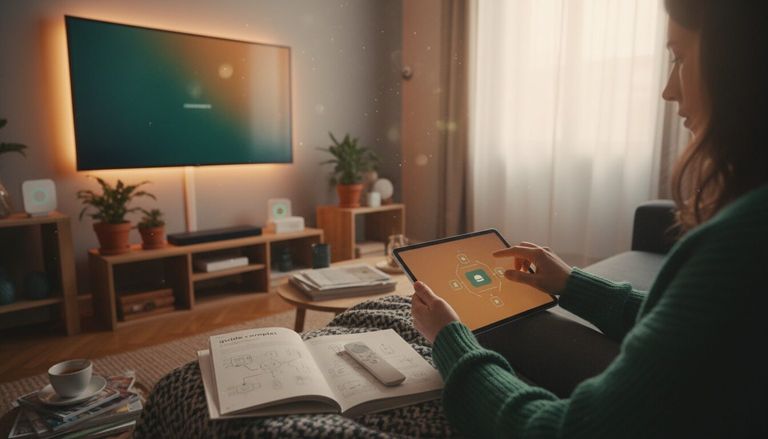
Philips Hue TV désigne la capacité du système d'éclairage connecté à se synchroniser avec votre téléviseur pour étendre les couleurs de l'écran aux murs de votre salon. Deux solutions coexistent : Ambilight + Hue, réservée aux TV Philips, et Hue Sync, universelle mais qui nécessite un boîtier ou une application compatible. Ce guide vous aide à choisir la bonne approche selon votre configuration et à configurer la synchronisation sans erreur de matériel.
Philips Hue TV : deux approches, un seul objectif d'immersion
La synchronisation entre vos ampoules Hue et votre téléviseur repose sur deux technologies distinctes, souvent confondues. Comprendre laquelle s'applique à votre situation vous évite un achat inutile et des heures de configuration frustrante.
Pour faciliter l'immersion, découvrez les options et le guide complet pour bien faire votre choix en matière d'interrupteur Philips Hue.
La première, Ambilight + Hue, est une fonction intégrée aux téléviseurs Philips équipés du système Ambilight. Ces TV projettent déjà une lumière derrière l'écran, et peuvent en plus piloter vos ampoules Hue via le réseau local, sans boîtier intermédiaire. La TV communique directement avec le pont Hue sur votre réseau Wi-Fi. Cette approche présente un avantage majeur : aucune latence liée à un boîtier externe, puisque le traitement vidéo se fait dans la TV elle-même. Toute source connectée au téléviseur (HDMI, TNT, applications intégrées) est automatiquement synchronisée.
La seconde, Hue Sync, désigne la solution universelle de Philips Hue pour synchroniser vos lumières avec n'importe quel téléviseur. Elle se décline en deux variantes : la Hue Sync Box, un boîtier HDMI qui intercepte le signal vidéo, et l'application Hue Sync TV, disponible directement sur certains TV connectés. La box se place entre vos sources (console, lecteur Blu-ray, box TV) et votre téléviseur. Elle analyse le signal HDMI en temps réel et envoie les instructions de couleur au pont Hue. L'application Hue Sync TV, elle, fonctionne sans boîtier : elle analyse directement l'image affichée par le téléviseur, mais uniquement pour les sources internes (applications natives du TV).
Pour aller plus loin sur l'écosystème Hue dans son ensemble, consultez notre guide complet Philips Hue.
Ambilight + Hue : quand votre TV Philips pilote directement vos ampoules
Ambilight + Hue exploite le système Ambilight présent sur les téléviseurs Philips pour étendre la synchronisation lumineuse à vos ampoules Hue. Le pont Hue doit être présent sur le même réseau local que la TV. Aucun boîtier externe n'est requis : la TV envoie ses instructions directement via le réseau Wi-Fi. Cette intégration native couvre toutes les sources connectées au téléviseur, y compris les flux HDMI externes et les applications intégrées. La limite est stricte : cette fonctionnalité n'existe que sur les TV Philips. Aucune autre marque ne propose cette intégration native, quelles que soient les mises à jour firmware.
Hue Sync TV : la solution pour Samsung, LG et les autres marques
Hue Sync TV désigne la solution universelle pour les téléviseurs non Philips. Deux variantes coexistent. La Hue Sync Box intercepte le signal HDMI entre vos sources et votre TV : elle synchronise n'importe quelle source, y compris les consoles de jeu et les box opérateur. L'application Hue Sync TV, disponible sur les stores de Samsung (Tizen) et LG (webOS), analyse l'image directement depuis le téléviseur sans boîtier. Elle ne fonctionne cependant que pour les sources internes du TV (Netflix, Disney+, etc.), pas pour les flux HDMI externes.
Ce qu'il vous faut avant de commencer : équipements et prérequis
Avant d'acheter quoi que ce soit, vérifiez que vous disposez du matériel minimal. Plusieurs retours produit sur les marketplaces proviennent d'acheteurs ayant ignoré un prérequis simple.
Voir aussi notre article lampes philips hue : guide 2026 pour choisir sans se tromper.
Voir aussi notre article philips hue go guide complet autonomie versions et prix 2026.
Voir aussi notre article philips hue e14 : guide 2026 pour choisir l'ampoule adaptée.
La liste des éléments communs à toutes les configurations :
- Pont Hue (Hue Bridge) : obligatoire dans tous les cas. C'est lui qui relie vos ampoules au réseau et gère les zones Entertainment. Aucune synchronisation n'est possible sans pont.
- Ampoules ou bandeaux compatibles : les modèles White and Color Ambiance sont requis. Les ampoules White simples ne gèrent pas les couleurs et ne peuvent pas participer à la synchronisation.
- Zone Entertainment : à créer dans l'application Philips Hue. Elle définit la position spatiale de chaque ampoule autour de votre téléviseur pour un rendu cohérent.
- Réseau Wi-Fi stable : la synchronisation en temps réel exige une connexion fiable. Un routeur saturé provoque des saccades lumineuses.
Pour bien sélectionner vos ampoules selon la pièce et l'usage, consultez notre guide choisir la bonne ampoule Philips Hue.
Le matériel indispensable pour Hue Sync TV
Si vous optez pour la Hue Sync Box, prévoyez des câbles HDMI supplémentaires : la box dispose de plusieurs entrées HDMI et d'une sortie vers le téléviseur. Chaque source (console, box opérateur, lecteur) doit être connectée à la box pour que la synchronisation fonctionne. Si vous choisissez l'application Hue Sync TV, aucun boîtier n'est nécessaire, mais vérifiez que votre téléviseur est bien compatible : la disponibilité varie selon les modèles et les années de sortie. Consultez la page officielle de Philips Hue pour confirmer la compatibilité de votre TV avant achat.
Compatibilité réseau et application Hue Sync : ce qu'il faut vérifier
La Hue Sync Box communique avec le pont Hue via le protocole Zigbee 3.0, le standard sans fil de l'écosystème Hue. Vérifiez que votre pont est le modèle carré (2e génération ou ultérieur) : le premier pont rond ne gère pas les zones Entertainment. Côté application, Hue Sync TV est disponible sur Samsung (Tizen), LG (webOS) et certaines TV Android TV. La compatibilité varie selon les modèles. La page officielle de Philips Hue référence les TV compatibles (philips-hue.com, 2026).
L'essentiel
- Deux solutions distinctes : Ambilight + Hue pour les TV Philips, Hue Sync Box ou application pour les autres marques
- La Hue Sync Box intercepte le signal HDMI et synchronise toutes les sources, y compris les consoles de jeu connectées en HDMI
- L'application Hue Sync TV disponible sur Samsung et LG remplace la box pour les sources internes du téléviseur uniquement
- Un pont Hue 2e génération et la création d'une zone Entertainment sont des prérequis obligatoires pour toute configuration
- Le positionnement spatial des ampoules dans la zone Entertainment doit refléter la réalité physique pour un rendu correct
Comment connecter Philips Hue à votre TV : guide étape par étape
La procédure diffère selon que vous utilisez une Hue Sync Box avec une TV Samsung ou la fonction Ambilight + Hue sur une TV Philips. Voici les deux chemins concrets, avec un cas pratique chiffré pour chacun.
Prenons un premier cas concret : un téléviseur Samsung QLED 55 pouces connecté à une console PlayStation 5, avec une Hue Sync Box et trois ampoules Color Ambiance disposées derrière l'écran (gauche, droite, dessus).
- Installez le pont Hue et associez vos ampoules via l'application Philips Hue. Vérifiez que chaque ampoule répond correctement aux commandes de couleur.
- Créez une zone Entertainment dans l'application Hue. Positionnez virtuellement chaque ampoule autour de votre téléviseur (gauche, droite, au-dessus). Cette étape est cruciale : un mauvais positionnement produit un rendu inversé.
- Connectez vos sources HDMI à la Hue Sync Box (PlayStation 5, box opérateur), puis reliez la box à votre TV via un seul câble HDMI (port ARC si disponible).
- Téléchargez l'application Hue Sync sur votre smartphone ou utilisez l'interface intégrée de la box. Sélectionnez la zone Entertainment créée à l'étape 2.
- Choisissez un mode de synchronisation (jeu vidéo, film, musique) et ajustez l'intensité. La box analyse le signal HDMI en temps réel et envoie les couleurs au pont Hue.
L'erreur classique : oublier de créer la zone Entertainment avant de lancer la synchronisation. Sans cette zone, la box ne sait pas où se trouvent vos ampoules dans l'espace.
Configurer Hue Sync TV avec une TV Samsung
Sur Samsung, l'application Hue Sync TV se télécharge depuis le store Tizen. Elle analyse l'image affichée par le téléviseur et synchronise vos ampoules sans boîtier. Cette méthode fonctionne pour les applications natives (Netflix, Disney+). Pour les sources HDMI externes (console, box opérateur), seule la Hue Sync Box garantit la synchronisation. L'erreur fréquente : installer l'application Hue Sync TV en pensant synchroniser une console de jeu connectée en HDMI. Cela ne fonctionne pas pour les sources externes.
Activer Ambilight + Hue sur une TV Philips : les premiers pas
Sur un téléviseur Philips équipé d'Ambilight, la procédure est plus directe. Accédez au menu Ambilight + Hue dans les paramètres de la TV. La TV et le pont Hue doivent être sur le même réseau. Sélectionnez les ampoules Hue à synchroniser : la TV les détècte automatiquement si elles sont associées au pont. Choisissez le mode Ambilight (suivi, couleur, ou party). Aucune box externe n'est nécessaire. La synchronisation couvre toutes les sources connectées au téléviseur, y compris les flux HDMI.
Synchroniser les lampes Hue depuis l'application mobile
L'application Philips Hue gère la création des zones Entertainment et le paramétrage initial. Pour la synchronisation en elle-même, c'est l'application Hue Sync (sur smartphone ou intégrée à la box) qui prend le relais. Depuis l'application Hue Sync, vous démarrez ou arrêtez la synchronisation, changez de mode et ajustez l'intensité. L'application Hue classique reste utile pour créer des routines et des automatisations autour de votre éclairage TV.
Philips Hue TV 55, 65, 75 pouces : adapter le nombre d'ampoules à votre écran
Les recherches « Philips Hue TV 55 », « Philips Hue TV 65 » et « Philips Hue TV 75 » traduisent une question concrète : combien de sources lumineuses faut-il pour un rendu convaincant selon la diagonale de l'écran ? Le principe reste simple : plus l'écran est grand, plus la surface à éclairer derrière le téléviseur augmente.
Le rendu d'immersion dépend moins du nombre d'ampoules que de leur répartition et de la distance entre le mur et l'écran. Pour un téléviseur 55 pouces (environ 139 cm de diagonale), un bandeau LED Hue Play ou Hue Lightstrip positionné derrière l'écran, complété par deux ampoules sur les côtés, suffit pour un effet convaincant.
Pour un 65 pouces (environ 165 cm), ajoutez un quatrième point lumineux, idéalement au-dessus de l'écran, pour éviter une zone sombre en haut. Pour un 75 pouces (environ 189 cm), prévoyez au moins quatre à cinq sources réparties sur trois côtés (gauche, droite, haut). Un seul bandeau central ne couvre pas suffisamment la surface pour un effet enveloppant.
La puissance lumineuse compte aussi. Les ampoules Hue Play et les bandeaux Lightstrip offrent une intensité colorée supérieure aux ampoules classiques. Pour découvrir tous les modèles d'ampoules Philips Hue, consultez notre guide des modèles.
Positionnement et nombre de bandeaux LED Hue selon la taille d'écran
Le positionnement spatial dans la zone Entertainment doit refléter la réalité physique de votre installation. Si une ampoule est à gauche du téléviseur mais déclarée à droite dans l'application, les couleurs seront inversées. Prenez le temps de mesurer la disposition réelle avant de valider la zone. Pour les grands écrans (75 pouces et plus), l'ajout d'un second bandeau Lightstrip sur le côté opposé du premier améliore significativement l'uniformité du rendu.
Est-ce que les téléviseurs Samsung sont compatibles avec Philips Hue ? (et les autres marques)
La question de compatibilité Samsung revient régulièrement, souvent parce que les utilisateurs confondent Ambilight et Hue Sync. La réponse courte : oui, les TV Samsung sont compatibles, mais uniquement via Hue Sync, pas via Ambilight.
Ambilight est une technologie propriétaire de Philips TV. Aucun Samsung, LG, Sony ou autre marque ne l'intègre. Cette confusion est la source la plus fréquente de retours produit. Sur Samsung, deux options existent : l'application Hue Sync TV sur le store Tizen, qui synchronise les applications natives du TV sans boîtier, et la Hue Sync Box, qui intercepte le signal HDMI et synchronise toutes les sources, y compris les consoles de jeu.
Attention : l'application Hue Sync TV ne synchronise pas les sources HDMI externes. Si vous regardez via une box opérateur ou une console, seule la Hue Sync Box garantit la synchronisation.
Sur LG, l'application Hue Sync TV est également disponible sur webOS, avec les mêmes limitations que sur Samsung : sources internes uniquement. Pour les sources externes, la Hue Sync Box reste nécessaire.
Optimiser l'expérience : réglages, modes et automatisations Hue Sync
Une fois la synchronisation active, plusieurs réglages permettent d'affiner le rendu et d'automatiser le démarrage de votre éclairage TV.
La Hue Sync Box et l'application Hue Sync TV proposent plusieurs modes adaptés au contenu. Le mode Jeu privilégie la réactivité avec des transitions rapides et un fort contraste. Le mode Film mise sur des transitions plus douces, adaptées aux changements de scène. Le mode Musique génère des pulsations rythmées pour les clips et concerts.
L'intensité se règle sur trois niveaux (subtil, modéré, intense). En pratique, le mode modéré offre le meilleur compromis pour la plupart des contenus. Le mode intense peut fatiguer les yeux sur les séries longues. La latence de synchronisation dépend de votre réseau : un pont Hue connecté en Ethernet réduit les délais perceptibles par rapport à une connexion Wi-Fi saturée.
Modes d'ambiance et intensité : trouver le bon réglage
Le choix du mode influence directement le ressenti d'immersion. Le mode Jeu convient aux sessions de jeu vidéo où la réactivité prime. Le mode Film apporte une immersion douce pour les longues séries. Le mode Musique transforme une soirée en ambiance festive. Testez chaque mode sur un extrait de contenu représentatif avant de fixer votre préférence.
Automatiser votre éclairage TV avec les routines Philips Hue
L'application Philips Hue permet de créer des routines qui démarrent automatiquement votre éclairage TV. Par exemple : allumer les ampoules de la zone Entertainment à 20h30 chaque soir, ou les activer quand la TV s'allume via détection de présence. Les routines Hue fonctionnent avec Alexa, Google Home et Apple HomeKit. Pour les utilisateurs avancés, Home Assistant offre des scénarios plus complexes. Pour profiter de bons prix sur ces équipements, surveillez notre page meilleures offres domotique Black Friday 2026.
Sources
Fiche pratique
| Budget estimé | Variable selon configuration (pont Hue + ampoules Color Ambiance + Hue Sync Box optionnelle) |
| Temps d'installation | 30 min à 1h selon le scénario |
| Difficulté | Intermédiaire |
| Protocoles compatibles | Zigbee 3.0, Wi-Fi, HDMI (Hue Sync Box) |
| Alternatives | Govee DreamColor, Nanoleaf, LIFX |
| Prérequis | Pont Hue 2e génération, ampoules White and Color Ambiance, zone Entertainment configurée |
Ce guide a une portée pédagogique. Toute intervention technique (électricité, gaz, structure) doit être confiée à un professionnel certifié ou RGE.
Questions fréquentes
Comment connecter Philips Hue TV ?
Pour connecter Philips Hue à votre TV, deux cas se présentent. Si vous avez un TV Philips avec Ambilight, activez la fonction Ambilight + Hue directement dans les paramètres du téléviseur après avoir associé le pont Hue au même réseau. Pour les autres marques (Samsung, LG, Sony), utilisez la Hue Sync Box en intercalaire HDMI ou l'application Hue Sync TV si votre téléviseur est compatible.
Quel est le prix de Philips Hue Sync TV pour LG ?
L'application Hue Sync TV pour LG est disponible sur le store webOS de LG. Son prix peut varier selon les promotions et les mises à jour de l'application. Consultez le store de votre téléviseur LG pour obtenir le tarif actuel avant achat, car les prix applicatifs peuvent évoluer.
Est-ce que les téléviseurs Samsung sont compatibles avec Philips Hue ?
Oui, les téléviseurs Samsung sont compatibles avec Philips Hue via l'application Hue Sync TV disponible sur le store Tizen, ou via la Hue Sync Box. La fonction Ambilight + Hue n'est pas disponible sur Samsung car elle est exclusive aux TV Philips. Vérifiez la compatibilité de votre modèle Samsung sur le site officiel de Philips Hue.
Comment synchroniser les lampes Hue avec mon téléviseur ?
Pour synchroniser vos lampes Hue avec votre téléviseur, créez d'abord une zone Entertainment dans l'application Philips Hue en positionnant chaque ampoule autour de l'écran. Lancez ensuite l'application Hue Sync ou la Hue Sync Box, sélectionnez la zone Entertainment et choisissez un mode (jeu, film, musique). La synchronisation démarre automatiquement.
Faut-il un pont Hue pour utiliser Hue Sync TV ?
Oui, le pont Hue (Hue Bridge) est obligatoire dans toutes les configurations. C'est lui qui relie vos ampoules au réseau et gère les zones Entertainment. Sans pont, aucune synchronisation n'est possible, que ce soit via la Hue Sync Box ou l'application Hue Sync TV.
Quelle est la différence entre Ambilight et Hue Sync ?
Ambilight est une technologie intégrée aux TV Philips qui projette une lumière derrière l'écran et peut piloter vos ampoules Hue via Ambilight + Hue. Hue Sync est une solution universelle qui fonctionne avec n'importe quelle TV via un boîtier HDMI ou une application. Ambilight + Hue est exclusif aux TV Philips, tandis que Hue Sync couvre les autres marques.
Hue Sync Box ou application Hue Sync TV : que choisir ?
La Hue Sync Box intercepte le signal HDMI et synchronise toutes les sources, y compris les consoles de jeu et les box opérateur. L'application Hue Sync TV, disponible sur Samsung et LG, synchronise uniquement les sources internes du téléviseur (applications natives). Si vous utilisez des sources HDMI externes, la box est nécessaire. Si vous regardez uniquement via les applications du TV, l'application suffit.
À lire ensuite
Idée éclairage jardin : 7 solutions pour un extérieur réussi
Inspirez-vous de nos idées d'éclairage jardin pour créer une ambiance unique. De l'allée à la terrasse, découvrez comment choisir vos luminaires extérieurs.
Par Aurélie Duval · 17 septembre 2026 15 min
Éclairage de sécurité : définition, types A/B/C
C'est quoi un éclairage de sécurité ? Définition, différence BAES/LSC, types A B C, obligations ERP/ERT et erreurs à éviter : guide clair pour le grand public.
Par Aurélie Duval · 16 septembre 2026 22 min